


📖Obsidian+Fast-Note-Sync打造私有团队笔记丝滑方案
前言
几个狗兄弟想一起搞一点事情,但是我们的知识参差不齐,水平高的得教死,水平低的问到死。虽然AI也能搜索试出来,但是哪有一个已经懂了的人教的快?不用试错必定是答案,关键还免费。于是乎我在费钱+时间和废好兄弟之间果断选择了废好兄弟!但是我是一个有原则的人,该废还得废,但是有没有废得没有那么厉害的办法呢?于是乎在狗旺的提议下,我盯上了Obsidian+Fast-Note-Sync!反正都是要做笔记的为啥不一起去做笔记!把我这几个不务正业的狗朋友带着一起做笔记,想想都是一件美事!
一、这个东西是干嘛的?
Obsidian 是一款知名的本地优先笔记软件,非常适合需要文件夹随时迁移的用户,也极易对接 AI 大模型进行知识库读取。
Fast-Note-Sync是GitHub上的一个开源项目,用来本地部署同步笔记!更新迅速,功能完善!
Fast-Note-Sync(FNS) 是 GitHub 上一个活跃的开源项目,专为本地部署与同步设计,更新迅速、功能完善。如果你希望搭建一个私有、安全且体验丝滑的 Obsidian 同步方案,FNS 是非常值得尝试的选择。它可部署于自有服务器或 NAS,数据完全自主可控,并支持毫秒级实时同步。
💡 注:该方案并非绝对最稳定,但综合体验目前最为流畅顺滑,优于 LiveSync 与 Syncthing。
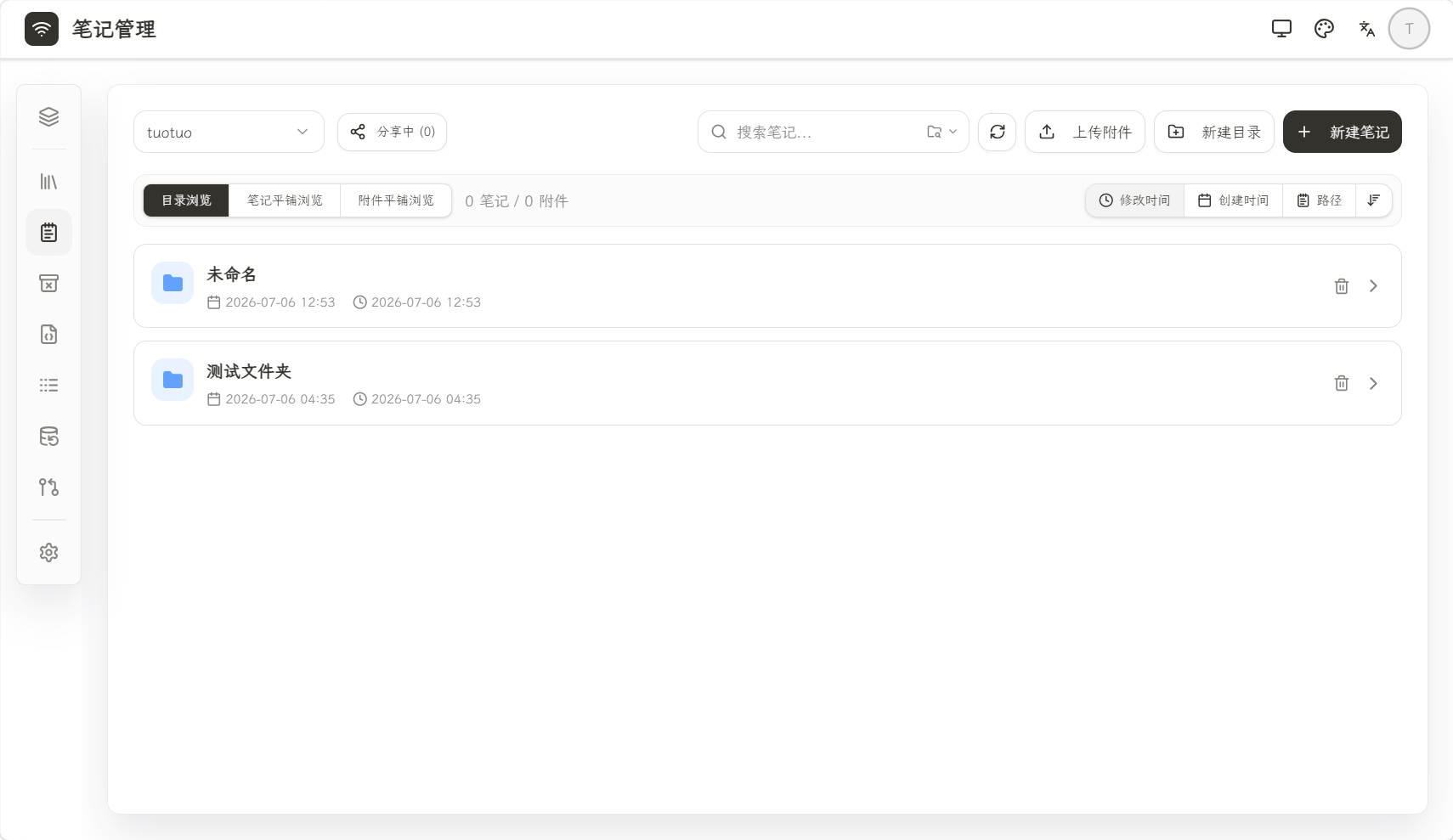
二、这个东西怎么部署!
分不同的情况,我慢慢补充!
情况一:使用Nas部署!
一:直接docker图形界镜像面下载haierkeys/fast-note-sync-service(绿联云)
二:点击下好的镜像创建容器
三:必须设置nas文件夹,建议打开自动重启,建议使用host这样防火墙好配置!
使用bridge:
需要配置nas端口和docker容器端口,并且这两个端口的防火墙都必须打开!
例如nas使用A端口,docker使用B端口。
1.nas防火墙需要放行A和B端口,防火墙不放行B端口都会报错!(应该是nas防火墙策略问题无法隐藏docker端口)
2.只能访问A端口,不能直接访问B端口
3.A端口不能等于B端口,会报错!希望端口最小暴露建议使用host
使用host:
使用docker的默认9000端口,该端口需要防火墙放行!或者自行更改端口!
建议:
如果能力允许还是使用Nginx或者lucky反代一下!
nas需要打通网络,不然在外面时没法同步!后续会补充方案!
四:创建容器打通防火墙后
可以本地局域网访问nas的IP的端口!验证部署!
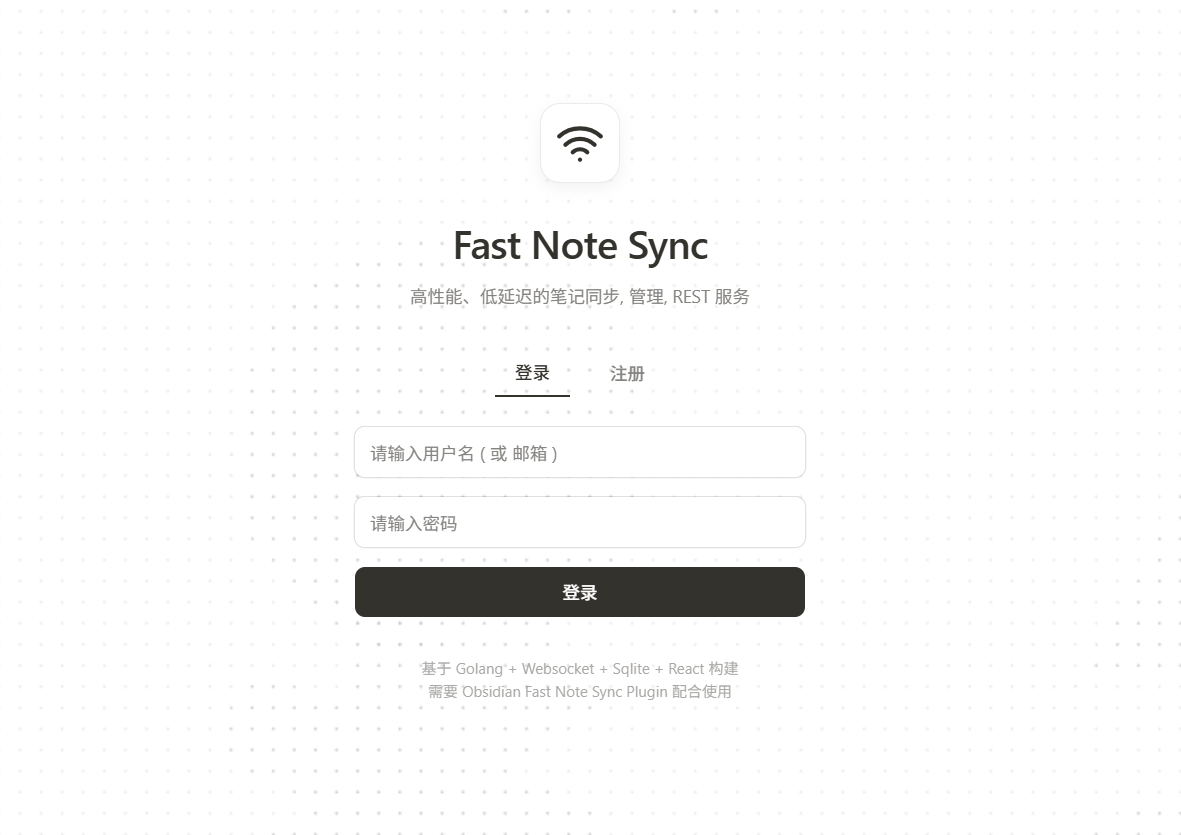
看到他就是成功了!
三、这个东西怎么配置!
Fast-Note-Sync管理页面使用
打开设置:点击安全与令牌
必须更换安全令牌加密混淆字符
建议关闭用户注册
主页左侧栏第二个里面先创建文库点击文库下方的Obsidian授权。
⚠️ 注意:如果是局域网打开的网页此处生成的地址为局域网地址,外网访问需提前完成网络打通。
⚠️ 特别注意:如果想直接复制Obsidian授权就能使用,需要先创建文库点击文库下面授权Obsidian,右上角的授权只能手动填入!
Obsidian手机电脑端如何使用(精简版本)
进入Obsidian
设置→第三方插件→关闭安全模式→浏览市场→ 安装BRAT并启用。打开 BRAT,点击「安装 Beta 插件」,输入仓库名
haierkeys/obsidian-fast-note-sync安装。(部分网络环境下需切换手机流量或配置代理)安装完成后,在侧栏找到
fast-note-sync插件设置。填入 FNS 服务地址(IP/域名)与授权令牌,连接成功即可同步。
Obsidian手机电脑端如何使用(详细版本)
下载Obsidian并打开
选择使用现有仓库
您的仓库位于何处:选择其他
输入仓库名字创建仓库就进去了
点击最左上角代码窗图标,弹出一个窗口!
找到弹窗右下角的齿轮图标,点开。(设置按钮)
在弹出的新窗口里左侧栏,找到点击第三方插件
点击关闭安全模式,需要使用第三方插件!
点击浏览市场插件
搜索安装:BRAT,选择下载数目最多的!(目前:838992,如果安装失败可以尝试连接wifi)
下载完后点击启动
关闭窗口查看侧栏拉到最下方,点击第三方插件BRAT进入。
在BRAT里点击添加Beta插件只需要填仓库名haierkeys/obsidian-fast-note-sync点击安装。(需要连手机流量,WiFi不行。应该是需要梯子的关系)
关闭窗口查看侧栏拉到最下方,点击第三方插件fast-note-sync进入。
远端配置里FNS服务地址里输入Nas的IP或者域名地址。
输入授权令牌即可连接
四、团队私有共享如何使用?
下面的操作默认已经看完上一个标题学会了如何配置!
公共文库
创建放公共文库的管理员用户,后创建多个令牌!
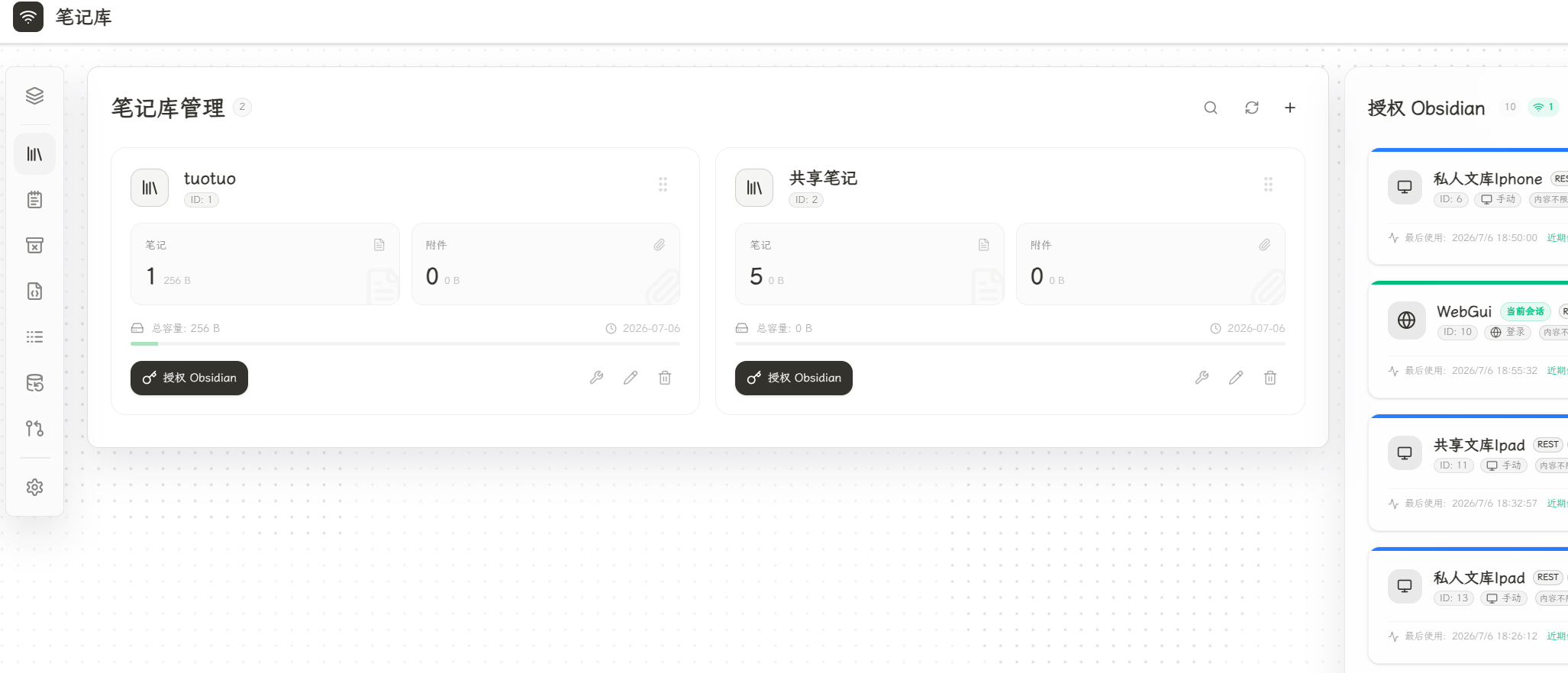
按照上一个大标题(这个东西怎么配),先一一配置!
私有文库
首先先在刚刚部署的Fast-Note-Sync管理页创建一个管理你私人文库的账号。
进入左侧栏第二个图标,创建好你私人文库的令牌!
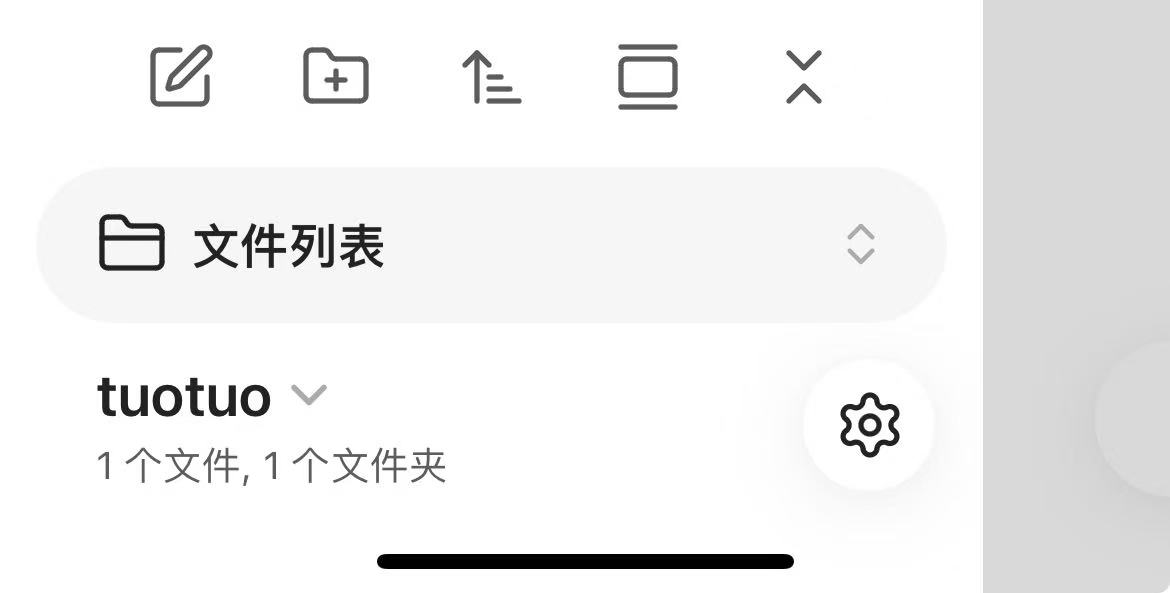
回到Obsidian里,之前打开设置的旁边的下拉栏。(下图中的tuotuo位置)
点击
管理仓库→第二排的创建文库(Create new vault)输入你私人文件夹的名字直接创建在这个库中重新安装那两个插件,按照上一个大标题(这个东西怎么配)重复步骤。
结尾
部署完成只是开始。Fast Note Sync 的 MCP 支持意味着你可以将笔记与Codex Cherry Studio、Cursor 等 AI 工具打通,让大模型直接“阅读”你的私有知识库——这是 Next Level 的玩法。
数据主权在手,想象空间无限。接下来的事就交给时间吧:每天随手记下的碎片思考,会在你的知识库里慢慢生长,形成属于你和团队的“第二大脑”。数据握在自己手里的感觉,总归是踏实的。如果你也折腾成功了,欢迎回来分享你的使用体验~